Manual til coaches · Styrkr
Kom i gang med Styrkr
Her er alt, du skal bruge for at komme fra ny konto til første klient på under en time. Følg trinene i rækkefølge første gang. Bagefter kan du bruge manualen som opslagsværk.
Opret din konto
Gå til https://styrkr.dk/opret/ og udfyld navn, firma (valgfrit), e-mail og en adgangskode på mindst 8 tegn.
Du accepterer samtidig vilkårene og databehandleraftalen. Det betyder, at du er dataansvarlig for dine klienters oplysninger, og at Styrkr passer på dem for dig (se trin 11).
Start din gratis prøveperiode lige efter oprettelsen. Du registrerer dit betalingskort hos Stripe, men den første betaling sker først efter 14 dage. Opsiger du inden, betaler du intet. Prisen følger antal klienter (se trin 10).
Læg appen på telefonen
Styrkr virker i browseren på computeren og som app på mobilen. Der er ikke noget at hente i App Store eller Google Play.
- iPhone: Åbn siden i Safari, tryk på Del-knappen og vælg "Føj til hjemmeskærm".
- Android: Åbn siden i Chrome, tryk på de tre prikker og vælg "Installer app" eller "Føj til startskærm".
Åbn derefter appen fra hjemmeskærmen, gå til Konto og tryk Slå til under notifikationer. Så får du besked, når en klient skriver eller sender check-in.
Giv dine klienter samme råd, når de har sagt ja til invitationen.
Gør din profil klar
Under Profil skriver du dit navn og firmanavn. Klienterne ser dem i invitationen og i chatten.
Under Konto kan du vælge udseende (Puls, Jern eller Nordisk), skifte adgangskode og slå mails til eller fra. Hver klient vælger selv sit eget udseende.
Byg dit bibliotek
Brug 20 minutter her første gang. Det sparer dig for meget tid, hver gang du laver en plan. På mobilen finder du det hele under Bibliotek.
- Øvelser: Gem dine faste øvelser med muskelgruppe, et videolink (YouTube, Vimeo m.fl.) og en kort teknik-note. Klienten ser videoen og noten ved øvelsen.
- Opskrifter: Søg i 1.381 fødevarer fra Fødevaredatabanken (Frida, DTU), læg dem i opskriften, og næringsindholdet regnes ud. Skriv antal portioner og fremgangsmåde.
- Check-in-skemaer: Lav dit eget ugentlige spørgeskema. Start med forslagene (energi, søvn, sult, stress, kost, træning, skridt) og ret til. Svartyper: skala 1–10, ja/nej, tal og tekst. Vægt, billeder og en kommentar er altid med.
- Skabeloner: Når du har lavet et godt program eller en god kostplan til en klient, gemmer du det som skabelon og giver det til den næste klient med ét klik.
Opret din første klient
Gå til Klienter og tryk + Ny klient. Skriv navn, e-mail og eventuelt forløb, fx "Styrke 12 uger", og tryk Opret og send invitation.
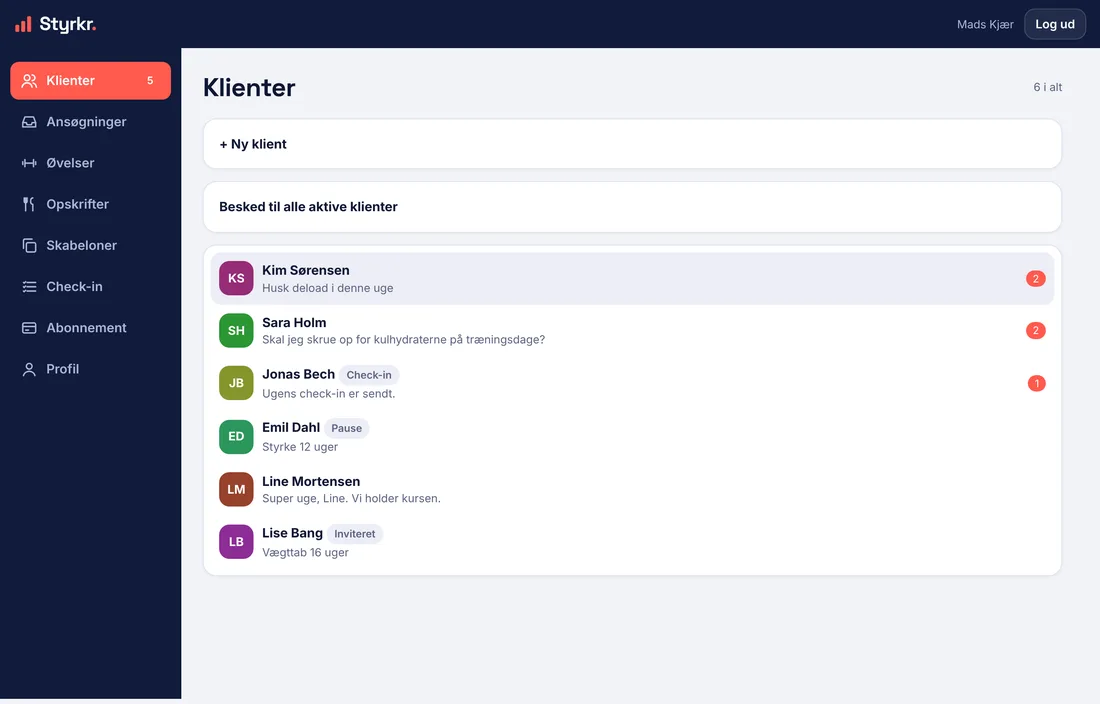
Klienten får en mail med et personligt link, vælger en adgangskode og godkender privatlivspolitikken. Linket virker i 14 dage.
Kommer mailen ikke frem? Bed klienten kigge i spam. Ellers går du til klienten, vælger Indstillinger og trykker Send igen og vis linket. Så kan du kopiere linket og sende det på SMS eller Messenger.
Læg klientens plan
Klik på klienten. Øverst er der faner for alt, der hører til klienten:
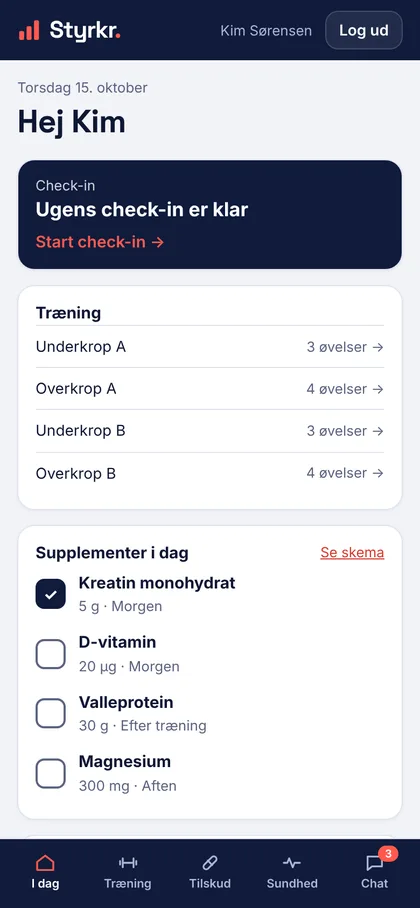
- Træning: Opret træningsdage, fx "Underkrop A", og tilføj øvelser med sæt, reps, RPE, pause og note. Klienten logger kg og reps for hvert sæt, og du ser seneste resultat.
- Kost: Lav måltider til trænings- og hviledage. Brug fødevaresøgningen, eller tilføj en af dine opskrifter med det antal portioner, klienten skal spise.
- Supplementer: Vælg fra listen eller tilføj dit eget med mængde og tidspunkt. Klienten krydser af hver dag, og du kan se, hvor mange dage der er krydset af.
- Indstillinger: Vælg klientens check-in-dag og check-in-skema. Her sætter du også klienten på pause, afslutter forløbet eller sletter klienten.
Hverdagen med klienterne
- Chat: Skriv med hver klient og send billeder, PDF'er og videoer. Fanen Filer samler alt, der er sendt.
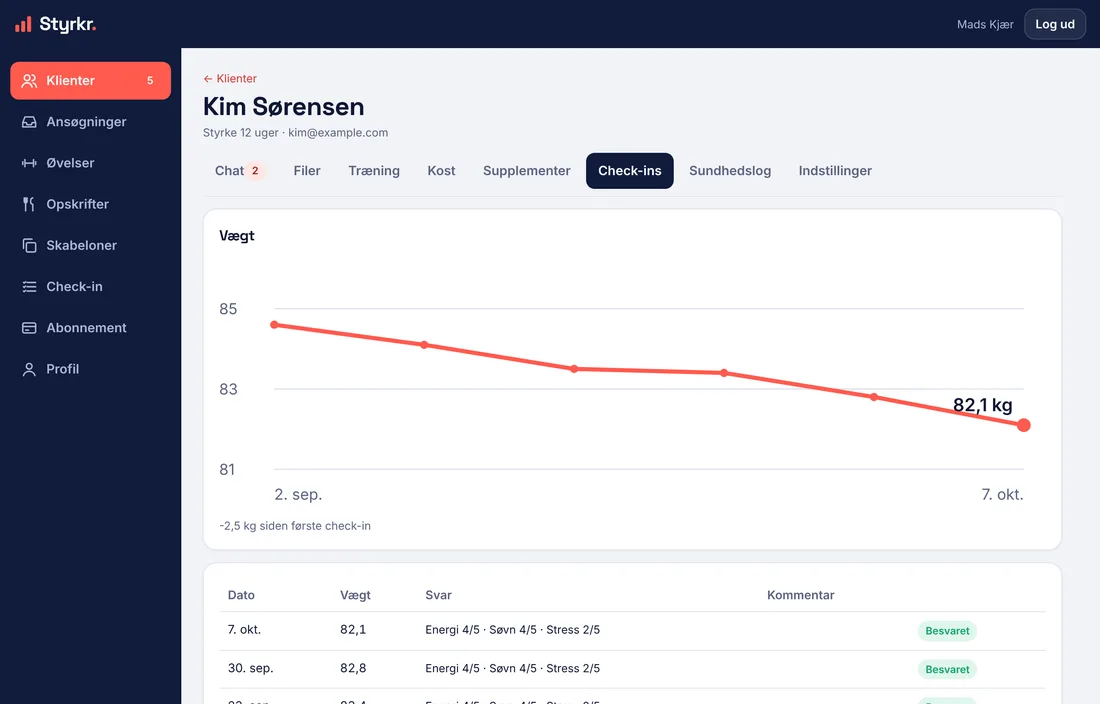
- Check-ins: Klienten får en påmindelse på sin check-in-dag. Du ser svarene, vægtgrafen og billeder før og nu. Tryk Markér besvaret, når du har svaret.
- Besked til alle: Under Klienter kan du sende den samme besked til alle aktive klienter, fx en påmindelse eller en hilsen.
- Notifikationer: Du får push og mail ved nye beskeder, check-ins og ansøgninger. Mails kan slås fra under Konto.
Få nye klienter med ansøgningslinket
Under Ansøgninger finder du dit personlige ansøgningslink. Del det på Instagram, din hjemmeside eller i en mail.
Interesserede udfylder navn, e-mail, telefon, mål og lidt om sig selv. Du får besked med det samme og kan trykke Opret som klient, så får de en invitation. Under Indstillinger kan du skrive en tekst øverst på siden eller lukke for ansøgninger.
Sundhedsloggen
Sundhedsloggen tilhører klienten. Klienten kan skrive blodprøver, blodtryk, symptomer og "Det, jeg tager", og bestemmer selv, om du må se loggen eller rette målingerne.
- Målinger uden for normalområdet bliver markeret, så I kan tage dem med til lægen.
- Under "Det, jeg tager" kan du kun læse og skrive en kommentar. Du kan ikke oprette eller rette noget.
- Styrkr giver ingen råd om doser, og du må ikke bruge platformen til at planlægge doser af præstationsfremmende stoffer (se vilkårene).
Abonnement og pris
De første 14 dage er gratis. Derefter følger prisen antallet af aktive og inviterede klienter og skifter automatisk:
| Klienter | Pris pr. måned |
|---|---|
| 1–3 | 299 kr. |
| 4–6 | 399 kr. |
| 7–9 | 499 kr. |
| 10 eller flere | 599 kr. |
Klienter på pause eller afsluttede klienter tæller ikke med. Du kan opsige når som helst under Abonnement, og abonnementet løber til periodens udgang.
Dine klienters data
Du er dataansvarlig, og Styrkr er databehandler. I praksis betyder det:
- Opret kun klienter, der selv har bedt om det.
- Når et forløb slutter, så sæt klienten på pause eller afslut forløbet. Klienten mister adgangen, og oplysningerne bliver hos dig.
- Beder en klient om at få sine oplysninger slettet, så vælg Slet klient under Indstillinger. Alt slettes med det samme.
- Læs databehandleraftalen og privatlivspolitikken, så du kan svare dine klienter.